Was ist eine Desktop-Anwendung?
Eine Desktop-Anwendung ist ein Softwareprogramm auf einem Personal Computer (PC) oder Laptop. Im Gegensatz zu webbasierten Anwendungen, die eine Internetverbindung erfordern und über einen Webbrowser aufgerufen werden, werden Desktop-Anwendungen direkt auf dem Computer des Benutzers installiert und ausgeführt.

Desktop-Anwendungen können viele Funktionalitäten und Zwecke haben, darunter Textverarbeitung, Grafikdesign, Tabellenkalkulation, Gaming, Multimedia-Bearbeitung und mehr. Eine verbesserte Anpassungsfähigkeit und plattformübergreifende Bereitstellung für Desktop-Anwendungen signalisieren einen progressiven Wandel.
Der Einsatz fortschrittlicher Technologien gewährleistet nahtlose Benutzererlebnisse auf verschiedenen Plattformen und optimiert die Zugänglichkeit sowie die Funktionalität. Diese Entwicklung ermöglicht es Entwicklern, ein breiteres Publikum anzusprechen und gleichzeitig Konsistenz und Effizienz bei der Bereitstellung von Anwendungen zu wahren.
Desktop-Anwendungen werden in der Regel über ein Installationspaket installiert und befinden sich auf dem Computer des Benutzers, wodurch sie auch ohne aktive Internetverbindung zugänglich sind. Desktop-Anwendungen können über grafische Benutzeroberflächen (GUIs) verfügen, die es den Benutzern ermöglichen, über Menüs, Schaltflächen und andere visuelle Elemente mit der Software zu interagieren.
Sie können auch lokale Ressourcen wie die Rechenleistung, den Arbeitsspeicher und den Speicherplatz des Computers nutzen, um ein reaktionsschnelles und effizientes Benutzererlebnis zu bieten. Beispiele für Desktop-Anwendungen sind Microsoft Word, Adobe Photoshop und Videospiele, die direkt auf dem Computer des Benutzers installiert und ausgeführt werden.
Welche Arten von Desktop-Anwendungen gibt es?
Desktop-Anwendungen gibt es in verschiedenen Ausführungen, die unterschiedliche Bedürfnisse und Zwecke erfüllen. Hier ist eine grobe Kategorisierung von Desktop-Anwendungen:
Produktivitätsanwendungen
- Textverarbeitungsprogramme (Microsoft Word, Google Docs)
- Tabellenkalkulationssoftware (Microsoft Excel, Google Sheets)
- Präsentationssoftware (Microsoft PowerPoint, Google Slides)
- Notizanwendungen (Evernote, OneNote)
Grafik- und Designsoftware
- Grafikdesign-Tools (Adobe Photoshop, CorelDRAW)
- Vektorgrafik-Editoren (Adobe Illustrator, Inkscape)
- Desktop-Publishing-Software (Adobe InDesign, Scribus)
Entwicklungstools
- Integrierte Entwicklungsumgebungen (IDEs) (Eclipse, Visual Studio)
- Code-Editoren (Sublime Text, Atom, Visual Studio Code)
- Versionsverwaltungssysteme (Git, SVN)
Datenbankmanagement-Tools
- Datenbankmanagementsysteme (MySQL Workbench, Microsoft SQL Server Management Studio)
- Datenbankdesign-Tools (ERwin, dbForge Studio)
Kommunikations- und Kollaborationssoftware
- E-Mail-Clients (Microsoft Outlook, Thunderbird)
- Instant-Messaging- und Kollaborations-Tools (Slack, Microsoft Teams)
- Videokonferenzsoftware (Zoom, Skype)
Webbrowser
- Anwendungen für den Zugriff auf und das Navigieren im Internet (Google Chrome, Mozilla Firefox, Microsoft Edge)
Media-Player und Editoren
- Audio- und Videoplayer (VLC, Windows Media Player)
- Videobearbeitungsprogramme (Adobe Premiere Pro, Final Cut Pro)
Dienstprogramme (Utilities)
- Systemoptimierungs-Tools (CCleaner, Advanced SystemCare)
- Antivirensoftware (Norton, McAfee)
- Dateikomprimierungsprogramme (WinRAR, 7-Zip)
Finanz- und Buchhaltungssoftware
- Buchhaltungsanwendungen (QuickBooks, Xero)
- Tools zur Verwaltung persönlicher Finanzen (Quicken, Mint)
Diese Kategorien veranschaulichen die Vielfalt der Desktop-Anwendungen, und mit der weiteren Entwicklung der Technologie können neue Arten von Anwendungen entstehen.
Was sind die Vorteile von Desktop-Anwendungen?
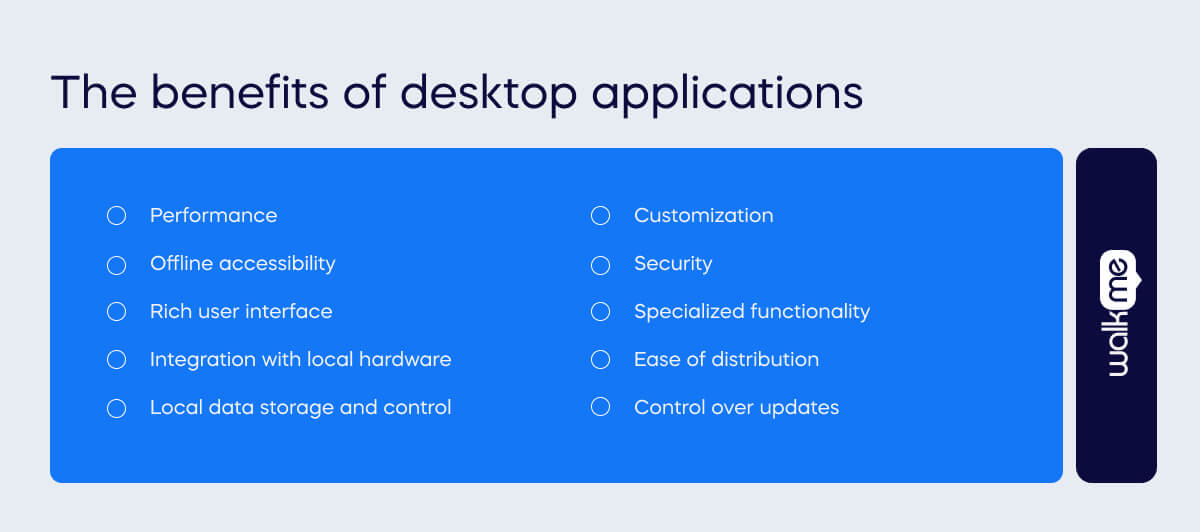
Desktop-Anwendungen bieten mehrere Vorteile, die sie in bestimmten Kontexten zur bevorzugten Wahl machen. Hier sind einige der Vorzüge von Desktop-Anwendungen:
Leistung
Desktop-Anwendungen laufen in der Regel lokal auf dem Rechner des Benutzers und nutzen direkt die Ressourcen des Computers. Dies führt oft zu einer schnelleren und reaktionsschnelleren Leistung als bei Webanwendungen, insbesondere bei Aufgaben, die eine erhebliche Rechenleistung erfordern.
Umfangreiche Benutzeroberfläche
Desktop-Anwendungen können eine anspruchsvolle und funktionsreiche Benutzeroberfläche bieten, die native grafische Elemente und die Funktionen des Betriebssystems nutzt. Dies führt oft zu einer intuitiveren und reaktionsschnelleren Benutzererfahrung.
Lokale Datenspeicherung und Kontrolle
Desktop-Anwendungen speichern Daten oft lokal, was den Benutzern mehr Kontrolle über ihre Informationen gibt. Dies kann bei Datenschutz- und Sicherheitsbedenken von Vorteil sein, insbesondere wenn es um sensible Daten geht.
Sicherheit
Desktop-Anwendungen können Sicherheitsmaßnahmen implementieren, die spezifisch für die lokale Umgebung sind. Die Verschlüsselung lokal gespeicherter Daten und die Kontrolle über den Zugriff auf die Anwendung auf Systemebene tragen zu einer erhöhten Sicherheit bei.
Einfache Verteilung
Desktop-Anwendungen können als eigenständige ausführbare Dateien oder Installationspakete verteilt werden. Dies vereinfacht den Verteilungsprozess für Entwickler und stellt sicher, dass Benutzer die Anwendung problemlos auf ihren Rechnern installieren können.
Offline-Zugänglichkeit
Desktop-Anwendungen können nach der Installation ohne Internetverbindung genutzt werden. Dies ist entscheidend für Benutzer, die in Umgebungen mit eingeschränktem oder fehlendem Internetzugang arbeiten.
Integration mit lokaler Hardware
Desktop-Anwendungen lassen sich nahtlos in lokale Hardwaregeräte wie Drucker, Scanner und Kameras integrieren. Dies ist für Anwendungen, die eine direkte Interaktion mit Peripheriegeräten erfordern, unerlässlich.
Anpassung
Benutzer haben im Allgemeinen mehr Flexibilität bei der Anpassung von Desktop-Anwendungen an ihre Vorlieben. Dazu gehört das Anpassen von Einstellungen, Layouts und Funktionen, um individuellen Bedürfnissen besser gerecht zu werden.
Spezialisierte Funktionalität
Bestimmte Aufgaben und Funktionalitäten eignen sich besser für Desktop-Anwendungen, insbesondere solche, die komplexe Berechnungen, Datenverarbeitung oder ressourcenintensive Operationen beinhalten.
Kontrolle über Updates
Benutzer haben mehr Kontrolle darüber, wann und wie sie Desktop-Anwendungen aktualisieren. Dies steht im Gegensatz zu einigen Webanwendungen, die automatisch vom Dienstanbieter aktualisiert werden, und ermöglicht es den Benutzern, Updates basierend auf ihren Präferenzen zu verwalten.
Was sind die Nachteile von Desktop-Anwendungen?
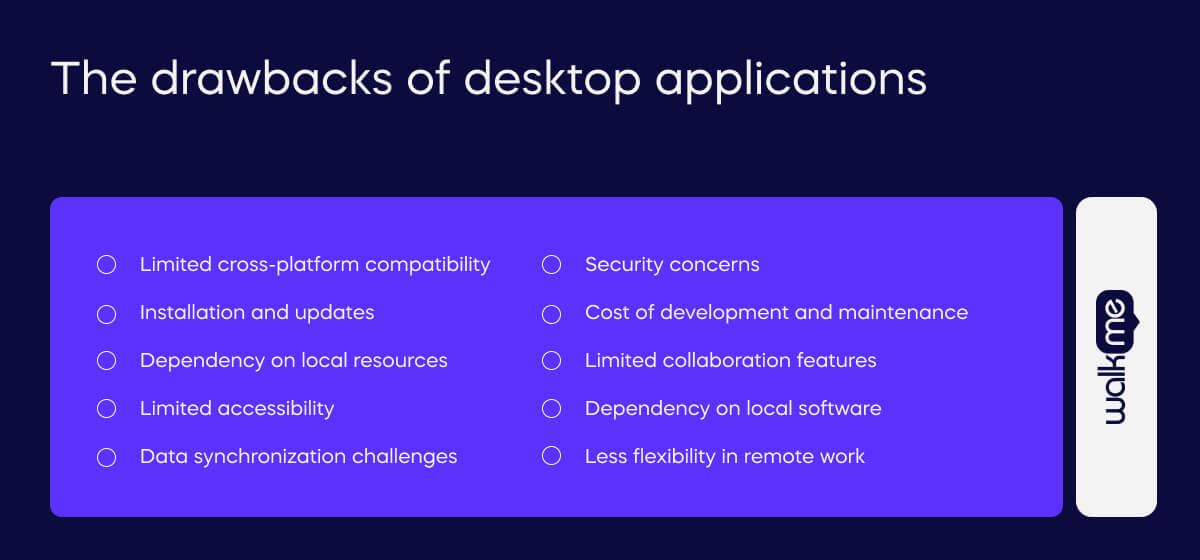
Obwohl Desktop-Anwendungen mehrere Vorteile haben, bringen sie auch gewisse Nachteile mit sich. Hier sind einige häufige Nachteile im Zusammenhang mit Desktop-Anwendungen:
Eingeschränkte plattformübergreifende Kompatibilität
Desktop-Anwendungen werden oft für spezifische Betriebssysteme (Windows, macOS, Linux) entwickelt, was zu Kompatibilitätsproblemen führen kann, wenn Benutzer zwischen Plattformen wechseln. Dies kann die Flexibilität der Benutzer einschränken, wenn sie mehrere Geräte mit unterschiedlichen Betriebssystemen verwenden.
Abhängigkeit von lokalen Ressourcen
Desktop-Anwendungen sind auf die Rechenressourcen des Rechners des Benutzers angewiesen. Dies kann zwar zu einer hohen Leistung führen, bedeutet aber auch, dass die Fähigkeiten der Anwendung durch die Hardwarespezifikationen des Computers des Benutzers begrenzt sind.
Herausforderungen bei der Datensynchronisation
Da Desktop-Anwendungen Daten oft lokal speichern, kann die Synchronisierung von Daten über mehrere Geräte hinweg eine Herausforderung darstellen. Dies kann zu Inkonsistenzen bei den Daten führen, wenn Benutzer von verschiedenen Rechnern aus auf die Anwendung zugreifen.
Kosten für Entwicklung und Wartung
Die Entwicklung und Wartung von Desktop-Anwendungen für mehrere Betriebssysteme kann ressourcenintensiv und kostspielig sein. Entwickler müssen für jede Plattform unterschiedliche Anwendungsversionen erstellen und Kompatibilitätsprobleme beheben.
Abhängigkeit von lokaler Software
Desktop-Anwendungen können auf bestimmte Versionen lokaler Software oder Bibliotheken angewiesen sein. Änderungen am Betriebssystem oder Updates der unterstützenden Software können die Funktionalität der Desktop-Anwendung beeinträchtigen.
Installation und Updates
Benutzer müssen einen Installationsprozess durchlaufen, um Desktop-Anwendungen einzurichten, was umständlicher sein kann als der Zugriff auf Webanwendungen über einen Browser. Darüber hinaus kann die Aktualisierung von Desktop-Anwendungen ein manuelles Eingreifen erfordern, und Benutzer könnten bei den neuesten Funktionen und Sicherheitspatches ins Hintertreffen geraten.
Eingeschränkte Zugänglichkeit
Desktop-Anwendungen sind an das Gerät gebunden, auf dem sie installiert sind. Benutzer können nicht von anderen Geräten aus auf sie zugreifen, es sei denn, die Anwendung ist auf jedem Gerät separat installiert. Dieser Mangel an Mobilität kann in der heutigen vernetzten und mobilen Welt eine Einschränkung darstellen.
Sicherheitsbedenken
Die lokale Speicherung sensibler Daten kann Sicherheitsrisiken bergen, wenn der Rechner des Benutzers kompromittiert wird. Obwohl Entwickler Sicherheitsmaßnahmen implementieren können, ist das Potenzial für Sicherheitsverletzungen höher als bei Webanwendungen, die Daten auf sicheren Servern speichern.
Eingeschränkte Kollaborationsfunktionen
Desktop-Anwendungen fehlen möglicherweise Kollaborationsfunktionen, die in webbasierten Anwendungen üblich sind. Echtzeit-Kollaboration und Sharing-Funktionalitäten können eingeschränkt sein oder ganz fehlen, was die nahtlose Zusammenarbeit der Benutzer erschwert.
Weniger Flexibilität bei der Fernarbeit
Mit dem wachsenden Trend zur Fernarbeit können Desktop-Anwendungen Herausforderungen in Bezug auf Zugänglichkeit und Zusammenarbeit darstellen, insbesondere wenn Mitarbeiter von verschiedenen Standorten und Geräten aus auf Tools zugreifen müssen.
Desktop-Anwendung vs. webbasierte Anwendung
Desktop-Anwendungen und webbasierte Anwendungen sind zwei verschiedene Arten von Software, die für unterschiedliche Zwecke konzipiert wurden. Hier sind die Hauptunterschiede zwischen Desktop- und webbasierten Anwendungen:
| Desktop-Anwendungen | Webbasierte Anwendungen | |
|---|---|---|
| Installation | Auf einem lokalen Rechner installiert | Zugriff über einen Webbrowser |
| Plattformabhängigkeit | Plattformabhängig (Windows, macOS, Linux) | Plattformunabhängig, von jedem Gerät mit einem Browser aus zugänglich |
| Leistung | Hoch, nutzt lokale Ressourcen | Abhängig von der Internetgeschwindigkeit und der Serverrechenleistung |
| Offline-Zugriff | Verfügbar, ohne Internetverbindung nutzbar | Erfordert eine Internetverbindung für den Zugriff |
| Benutzeroberfläche | Funktionsreich, nutzt die Möglichkeiten des Betriebssystems | Einheitliche Benutzeroberfläche auf allen Geräten, kann an Funktionsumfang und Reaktionsfähigkeit mangeln |
| Datenspeicherung | Lokal auf dem Rechner des Nutzers gespeichert | Auf Remote-Servern gespeichert, abhängig von der Infrastruktur des Dienstanbieters |
| Updates | Manuelle Updates durch den Nutzer, nicht automatisch | Automatische Updates, Nutzer profitieren von den neuesten Funktionen |
| Zugriff | Lokaler Zugriff auf dem Rechner | Zugriff über einen Webbrowser, keine lokale Installation erforderlich |
| Überlegungen zu Anwendungsfällen | Geeignet für ressourcenintensive Aufgaben | Flexibler für kollaborative und breit zugängliche Aufgaben |
| Datensicherheit und Datenschutz | Bietet Kontrolle über die lokale Datenspeicherung | Abhängig von der Infrastruktur des Dienstanbieters, was Bedenken hinsichtlich Datenschutz und Dateneigentum aufwirft |
Auf einem lokalen Rechner installiert
Plattformabhängig (Windows, macOS, Linux)
Hoch, nutzt lokale Ressourcen
Verfügbar, ohne Internetverbindung nutzbar
Funktionsreich, nutzt die Möglichkeiten des Betriebssystems
Lokal auf dem Rechner des Nutzers gespeichert
Manuelle Updates durch den Nutzer, nicht automatisch
Lokaler Zugriff auf dem Rechner
Geeignet für ressourcenintensive Aufgaben
Bietet Kontrolle über die lokale Datenspeicherung
Zugriff über einen Webbrowser
Plattformunabhängig, von jedem Gerät mit einem Browser aus zugänglich
Abhängig von der Internetgeschwindigkeit und der Serverrechenleistung
Erfordert eine Internetverbindung für den Zugriff
Einheitliche Benutzeroberfläche auf allen Geräten, kann an Funktionsumfang und Reaktionsfähigkeit mangeln
Auf Remote-Servern gespeichert, abhängig von der Infrastruktur des Dienstanbieters
Automatische Updates, Nutzer profitieren von den neuesten Funktionen
Zugriff über einen Webbrowser, keine lokale Installation erforderlich
Flexibler für kollaborative und breit zugängliche Aufgaben
Abhängig von der Infrastruktur des Dienstanbieters, was Bedenken hinsichtlich Datenschutz und Dateneigentum aufwirft
Kombination von Desktop- und webbasierten Anwendungen
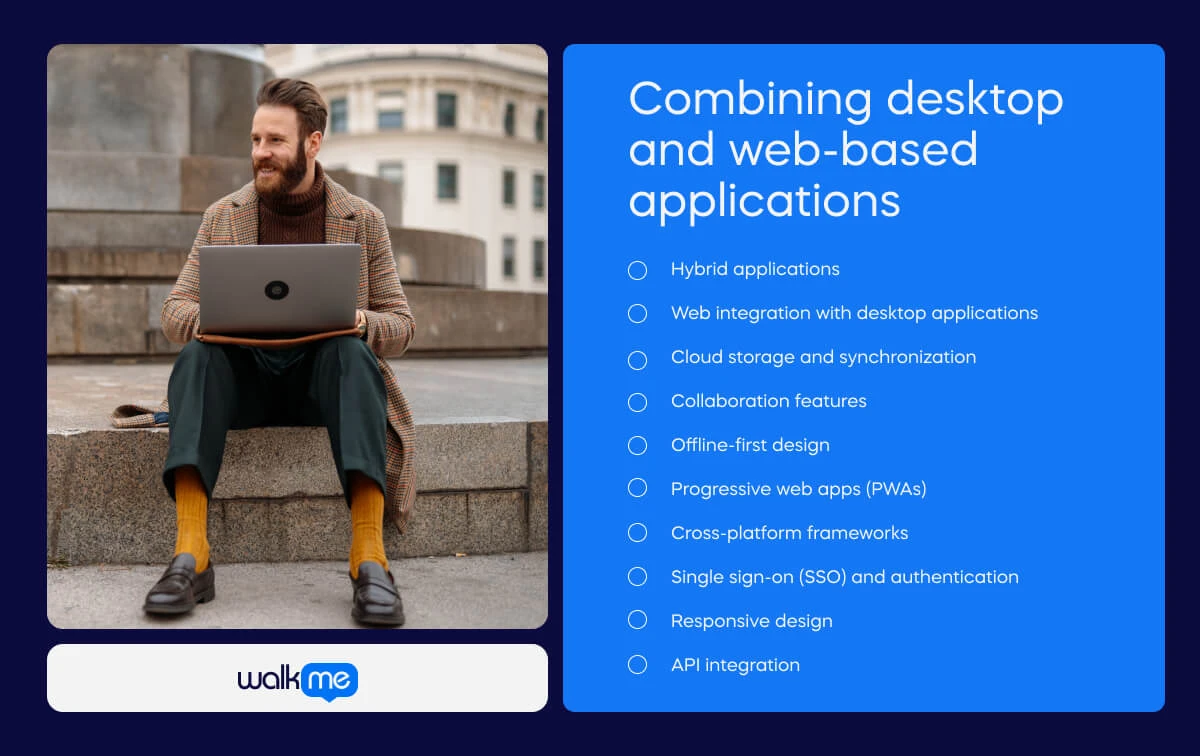
Die Kombination von Desktop- und webbasierten Anwendungen, oft als hybrider Ansatz bezeichnet, kann eine vielseitige Lösung bieten, die die Stärken beider Anwendungstypen nutzt. Dieser Ansatz ermöglicht es Benutzern, von den Offline-Fähigkeiten, der Leistung und den reichhaltigen Benutzeroberflächen von Desktop-Anwendungen zu profitieren und gleichzeitig die Zugänglichkeit, die Kollaborationsfunktionen und die Plattformunabhängigkeit webbasierter Anwendungen zu nutzen. Hier sind einige Möglichkeiten, Desktop- und webbasierte Anwendungen zu kombinieren:
Hybride Anwendungen
Entwickeln Sie Anwendungen, die sowohl Desktop- als auch webbasierte Komponenten haben. Beispielsweise könnte eine Kernanwendung für die Offline-Nutzung auf dem Desktop des Benutzers installiert sein, während zusätzliche Funktionen und Daten über eine webbasierte Schnittstelle zugänglich sind.
Cloud-Speicherung und Synchronisation
Implementieren Sie cloudbasierte Speicherlösungen, um Daten zwischen Desktop- und Webanwendungen zu synchronisieren.
Cloud-Speicherung und Synchronisation
Entwerfen Sie webbasierte Anwendungen mit einem Offline-First-Ansatz, der es Benutzern ermöglicht, auch ohne Internetverbindung weiterzuarbeiten. Offline vorgenommene Änderungen können mit dem Server synchronisiert werden, sobald eine Verbindung wiederhergestellt ist.
Plattformübergreifende Frameworks
Nutzen Sie plattformübergreifende Frameworks oder Technologien, die es Ihnen ermöglichen, Anwendungen zu erstellen, die sowohl in Desktop- als auch in Web-Umgebungen laufen. Frameworks wie Electron (für Desktop) sowie React Native oder Flutter (für Web und Mobile) unterstützen diesen Ansatz.
Responsive Design
Gestalten Sie webbasierte Schnittstellen nach den Prinzipien des Responsive Designs, um optimale Benutzererlebnisse auf verschiedenen Geräten, einschließlich Desktops, Tablets und Smartphones, zu gewährleisten.
Web-Integration mit Desktop-Anwendungen
Integrieren Sie webbasierte Module oder Funktionen in eine Desktop-Anwendung. Dies kann durch das Einbetten von Web-Views oder die Nutzung von Web-Services erreicht werden, um dynamische Inhalte aus dem Internet abzurufen.
Kollaborationsfunktionen
Integrieren Sie Kollaborationsfunktionen in Desktop-Anwendungen, indem Sie webbasierte Kommunikations- und Kollaborations-Tools nutzen. Dies kann die Teamarbeit und Kommunikation unter den Benutzern verbessern.
Progressive Web Apps (PWAs)
Erwägen Sie die Entwicklung von Progressive Web Apps, die ein webbasiertes Erlebnis bieten, aber auf dem Desktop des Benutzers installiert werden können. PWAs bieten ein app-ähnliches Erlebnis mit Funktionen wie Offline-Zugriff, Push-Benachrichtigungen und mehr.
Single Sign-On (SSO) und Authentifizierung
Implementieren Sie Single-Sign-On-Lösungen und robuste Authentifizungsmechanismen, um ein nahtloses und sicheres Benutzererlebnis beim Übergang zwischen Desktop- und Web-Umgebungen zu gewährleisten.
API-Integration
Verwenden Sie APIs (Application Programming Interfaces), um Funktionalitäten nahtlos zwischen Desktop- und webbasierten Komponenten zu integrieren. Dies ermöglicht es verschiedenen Teilen der Anwendung, zu kommunizieren und Daten auszutauschen.
Desktop-Anwendungen in der Industrie
Desktop-Anwendungen spielen in verschiedenen Branchen eine bedeutende Rolle und bieten maßgeschneiderte Lösungen für spezifische Geschäftsanforderungen. Hier sind einige gängige Szenarien und Anwendungen von Desktop-Software in verschiedenen Branchen:
Wirtschaft und Finanzen
- Buchhaltungssoftware: Desktop-Anwendungen wie QuickBooks und Sage sind weit verbreitet für die Verwaltung von Finanztransaktionen, Rechnungsstellung und Buchhaltungsprozessen.
- Enterprise Resource Planning (ERP): Desktop-basierte ERPs helfen Unternehmen dabei, verschiedene Geschäftsprozesse zu integrieren und zu verwalten, einschließlich Finanzen, Personalwesen und Lieferkette.
Ingenieurwesen und Design
- Computer-Aided Design (CAD): Ingenieure und Architekten nutzen Desktop-Anwendungen wie AutoCAD für den Entwurf und die Erstellung technischer Zeichnungen.
- 3D-Modellierungssoftware: Die Fertigungs- und Produktdesignbranche verlässt sich auf 3D-Modellierungssoftware wie SolidWorks und CATIA.
Gesundheitswesen
- Elektronische Patientenakten (EPA): Gesundheitsdienstleister nutzen Desktop-Anwendungen zur Verwaltung von Patientenakten, Terminen und der medizinischen Abrechnung. Beispiele sind Epic und Cerner.
- Medizinische Bildgebungssoftware: Radiologen nutzen spezialisierte Desktop-Anwendungen zur Anzeige und Analyse medizinischer Bilder, wie MRT- oder CT-Scans.
Bildung
- Bildungssoftware: Bildungseinrichtungen nutzen Desktop-Anwendungen für Aktivitäten wie E-Learning, Kursverwaltung und Schüler-Informationssysteme (SIS).
- Interaktive Lerntools: Anwendungen, die interaktives Lernen, Simulationen und virtuelle Labore ermöglichen, sind häufig desktop-basiert.
Fertigung und Logistik
- Produktionsplanungssysteme: Hersteller nutzen Desktop-Anwendungen, um Produktionsaktivitäten effizient zu planen und zu terminieren.
- Bestandsverwaltungssoftware: Desktop-Anwendungen helfen bei der Verwaltung von Lagerbeständen, der Verfolgung von Warenbewegungen und der Optimierung von Lieferketten.
Warum nutzen Unternehmen Desktop-Anwendungen?
Leistung & Reaktionsschnelligkeit
Desktop-Anwendungen laufen in der Regel lokal auf dem Rechner eines Benutzers, sodass sie die Rechenleistung, den Arbeitsspeicher und die Ressourcen des einzelnen Geräts nutzen können. Dies führt zu hoher Leistung und Reaktionsschnelligkeit, wodurch sie für ressourcenintensive Aufgaben geeignet sind.
Anpassung und Integration
Desktop-Anwendungen bieten oft ein hohes Maß an Anpassungsmöglichkeiten, um den spezifischen Anforderungen eines Unternehmens gerecht zu werden. Sie können in andere Desktop-Software, Datenbanken und interne Systeme integriert werden und bieten so eine maßgeschneiderte Lösung, die sich nahtlos in bestehende Arbeitsabläufe einfügt.
Spezialisierte Funktionalität
Unternehmen haben oft einzigartige und komplexe Geschäftsprozesse, die spezialisierte Funktionalitäten erfordern. Desktop-Anwendungen können angepasst werden, um die spezifischen Funktionen und Werkzeuge bereitzustellen, die für den Betrieb der Organisation erforderlich sind.
Ressourcenausnutzung
Unternehmen können lokale Ressourcen wie Rechenleistung und Arbeitsspeicher optimieren, um Anwendungen effizient auszuführen. Dies ist besonders wichtig für Anwendungen, die schwere Rechenaufgaben oder große Datensätze beinhalten.
Workflow und Benutzervertrautheit
Mitarbeiter in einem Unternehmen sind möglicherweise mit bestimmten Desktop-Anwendungen vertraut, und diese Tools können tief in ihren täglichen Arbeitsabläufen verwurzelt sein. Der Übergang zu neuen Systemen kann störend sein, und die Aufrechterhaltung der Kontinuität ist für die Produktivität entscheidend.
Offline-Inhaltserstellung
In bestimmten Branchen ist die Erstellung von Inhalten ein wesentlicher Aspekt des täglichen Betriebs. Desktop-Anwendungen wie Grafikdesign-Tools oder Videobearbeitungssoftware ermöglichen es Benutzern, Inhalte offline mit robusten Funktionen zu erstellen.
Offline-Zugänglichkeit
Viele Unternehmen agieren in Umgebungen, in denen eine Internetverbindung nicht immer garantiert ist. Desktop-Anwendungen können offline genutzt werden, was eine kontinuierliche Produktivität auch bei eingeschränktem oder fehlendem Internetzugang gewährleistet.
Datensicherheit und Datenschutz
Desktop-Anwendungen ermöglichen es Unternehmen, eine größere Kontrolle über die Datensicherheit zu haben. Sensible Informationen können lokal gespeichert werden, was das Risiko eines unbefugten Zugriffs oder von Datenverletzungen im Vergleich zu cloudbasierten Lösungen verringert.
Einhaltung gesetzlicher Vorschriften
Einige Branchen haben strenge regulatorische Anforderungen an Datenspeicherung, Datenschutz und Sicherheit. Desktop-Anwendungen ermöglichen es Unternehmen, Compliance-Maßnahmen effektiver zu implementieren und zu kontrollieren als einige cloudbasierte Alternativen.
Integration von Altsystemen
Viele Unternehmen verfügen über Altsysteme (Legacy-Systeme) oder Software, die möglicherweise nicht einfach auf neuere Technologien migriert werden können. Desktop-Anwendungen bieten eine Möglichkeit, diese bestehenden Systeme zu integrieren und zu unterstützen.
Kontrolle über Updates
Unternehmen können kontrollieren, wann und wie Updates auf Desktop-Anwendungen angewendet werden. Dies ermöglicht es Organisationen, Änderungen zu verwalten, die Kompatibilität zu testen und sicherzustellen, dass Updates kritische Geschäftsabläufe nicht stören.
Kostenüberlegungen
Abhängig vom Umfang des Betriebs, den Infrastrukturkosten und Lizenzüberlegungen können Desktop-Anwendungen für Unternehmen manchmal kosteneffektiver sein, insbesondere wenn viele Benutzer Zugriff auf spezifische Software benötigen.
Wie man eine DAP für Desktop-Anwendungen nutzt
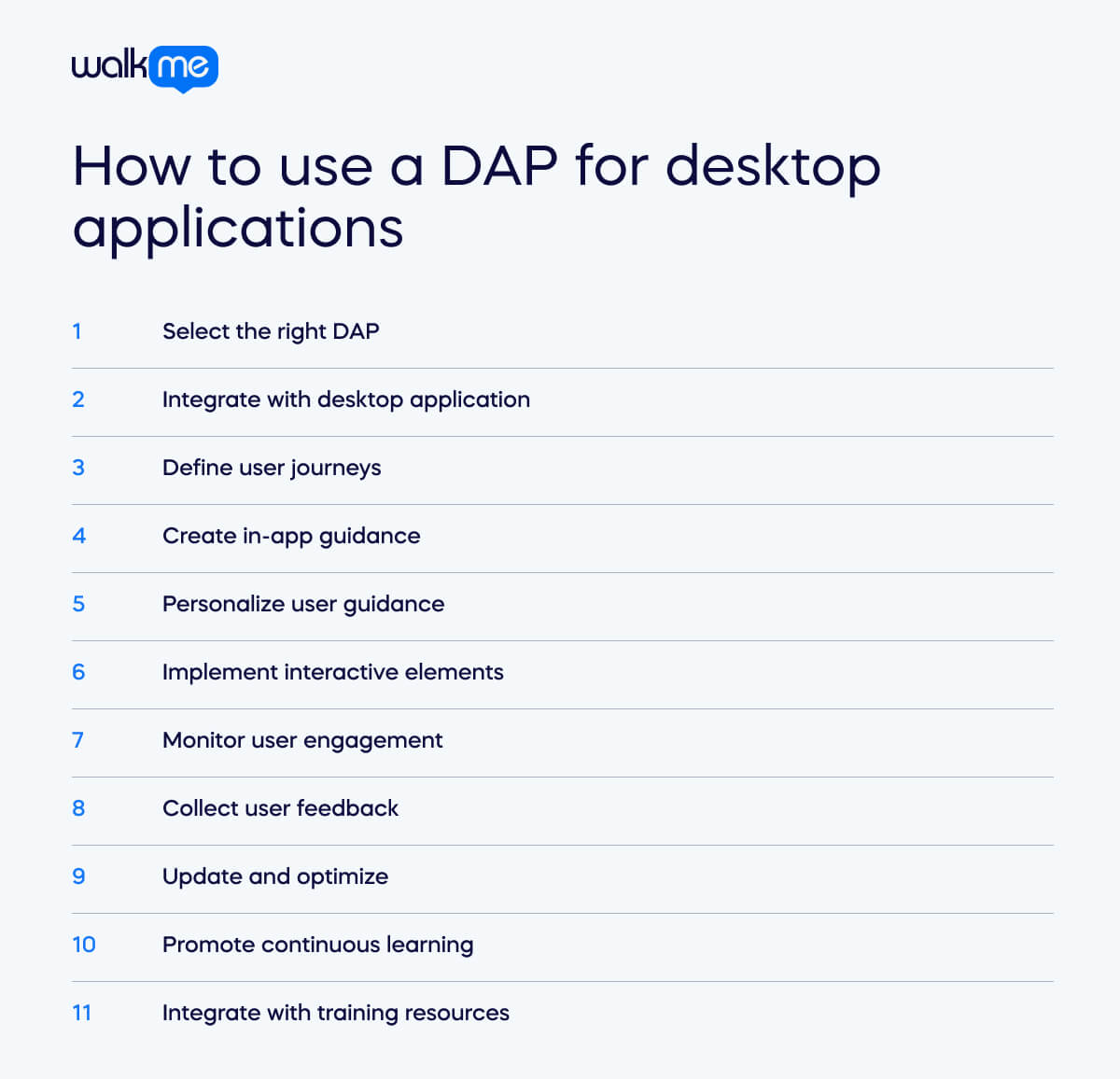
Eine Digital Adoption Platform (DAP) ist eine Softwareschicht, die in Desktop-Anwendungen integriert ist, um Benutzer durch die Merkmale und Funktionalitäten der Anwendung zu führen, indem sie On-Screen-Anleitungen, Tutorials und interaktive Walkthroughs bereitstellt. Hier sind die Schritte zur Nutzung einer Digital Adoption Platform für Desktop-Anwendungen:
Wählen Sie die richtige DAP aus
Wählen Sie eine Digital Adoption Platform, die den Anforderungen Ihres Unternehmens entspricht und sich gut in Ihre Desktop-Anwendungen integrieren lässt.
Definieren Sie User Journeys
Identifizieren Sie wichtige User Journeys innerhalb Ihrer Desktop-Anwendung. Dies könnten häufige Aufgaben, Workflows oder Funktionen sein, mit denen Benutzer oft interagieren.
Personalisieren Sie die Benutzerführung
Nutzen Sie die Personalisierungsfunktionen der DAP, um kontextspezifische Anleitungen bereitzustellen. Schneiden Sie die Führung auf Benutzerrollen, Präferenzen und historische Interaktionen mit der Anwendung zu.
Überwachen Sie das Benutzerengagement
Nutzen Sie die von der DAP bereitgestellten Analysen, um das Engagement und die Interaktionen der Benutzer zu überwachen. Verstehen Sie, wie Benutzer durch die Anleitungen navigieren, und identifizieren Sie Bereiche, die zusätzliche Unterstützung oder Verbesserung erfordern.
Sammeln Sie Benutzerfeedback
Ermutigen Sie die Benutzer, Feedback zu den von der DAP bereitgestellten Anleitungen zu geben. Dieses Feedback kann wertvoll sein, um die Führung zu verfeinern und etwaige Bedenken oder Unklarheiten der Benutzer auszuräumen.
Fördern Sie kontinuierliches Lernen
Nutzen Sie die DAP, um eine Kultur des kontinuierlichen Lernens zu fördern. Bieten Sie den Benutzern auch nach der anfänglichen Onboarding-Phase fortlaufende Anleitungen, Tipps und Best Practices an, um ihnen zu helfen, die Nutzung der Desktop-Anwendung zu maximieren.
In die Desktop-Anwendung integrieren
Integrieren Sie die DAP in Ihre Desktop-Anwendung. Diese Integration kann die Installation eines Plugins, das Einbetten von Code oder die Konfiguration der DAP umfassen, damit sie die Elemente Ihrer Anwendung erkennt und mit ihnen interagiert.
In-App-Anleitungen erstellen
Nutzen Sie die DAP, um In-App-Anleitungen wie Tooltips, Pop-ups und interaktive Walkthroughs zu erstellen. Diese Elemente sollten die Benutzer Schritt für Schritt durch die identifizierten User Journeys führen und dabei Merkmale und Funktionalitäten erklären, während sie durch die Anwendung navigieren.
Interaktive Elemente implementieren
Um Benutzer direkt in der Anwendung einzubinden, nutzen Sie interaktive Elemente wie anklickbare Schaltflächen oder interaktive Tutorials. Dies hilft den Benutzern, durch praktisches Tun zu lernen, und festigt ihr Verständnis der Funktionen.
Aktualisieren und optimieren
Aktualisieren und optimieren Sie die In-App-Anleitungen regelmäßig basierend auf Benutzerfeedback und sich entwickelnden Funktionen innerhalb der Desktop-Anwendung. Stellen Sie sicher, dass die Führung relevant und hilfreich bleibt, während sich die Anwendung weiterentwickelt.
Mit Trainingsressourcen integrieren
Integrieren Sie die DAP mit zusätzlichen Trainingsressourcen wie Video-Tutorials oder Dokumentationen, um den Benutzern umfassende Unterstützung und Lernmaterialien zu bieten.
Wie man Desktop-Anwendungen am Arbeitsplatz einführt
Die Einführung von Desktop-Anwendungen am Arbeitsplatz erfordert einen systematischen Prozess, um einen reibungslosen Übergang und die Akzeptanz durch die Mitarbeiter zu gewährleisten.
Hier ist eine Schritt-für-Schritt-Anleitung, die Ihnen hilft, den Rollout von Desktop-Anwendungen an Ihrem Arbeitsplatz zu planen und auszuführen:
Ziele definieren
Definieren Sie klar die Ziele der Einführung der neuen Desktop-Anwendung. Identifizieren Sie die spezifischen Vorteile, die Sie erwarten, wie z. B. gesteigerte Produktivität, verbesserte Zusammenarbeit oder erhöhte Datensicherheit.
Eine Pilotphase durchführen
Führen Sie vor einem umfassenden Rollout eine Pilotphase mit einer kleinen Gruppe von Benutzern durch. Dies ermöglicht es Ihnen, etwaige Probleme zu identifizieren und zu beheben, Feedback zu sammeln und notwendige Anpassungen vorzunehmen.
Schulungen anbieten
Entwickeln Sie ein umfassendes Schulungsprogramm, um die Mitarbeiter mit der neuen Desktop-Anwendung vertraut zu machen. Schulungen können durch Workshops, Online-Kurse, Dokumentationen oder eine Kombination dieser Methoden durchgeführt werden.
Einen Rollout-Zeitplan erstellen
Erstellen Sie einen Rollout-Zeitplan, der den Zeitrahmen für die Einführung der neuen Desktop-Anwendung umreißt. Erwägen Sie, den Rollout phasenweise für verschiedene Abteilungen oder Teams durchzuführen, um den Übergang effektiv zu gestalten.
Backup und Datenmigration
Stellen Sie gegebenenfalls sicher, dass vor dem Rollout ordnungsgemäße Backup-Verfahren eingerichtet sind. Wenn die neue Desktop-Anwendung eine Datenmigration beinhaltet, planen und führen Sie den Migrationsprozess sorgfältig aus.
Feedback einholen
Ermutigen Sie die Mitarbeiter, Feedback zu ihren Erfahrungen mit der neuen Anwendung zu geben. Nutzen Sie Umfragen oder Feedback-Sitzungen, um Erkenntnisse zu gewinnen, die in zukünftige Verbesserungen oder Anpassungen einfließen können.
Probleme umgehend beheben
Beheben Sie alle auftretenden Probleme oder Herausforderungen umgehend. Ob technische Probleme oder benutzerbezogene Anliegen – eine schnelle Reaktion kann negative Auswirkungen auf Produktivität und Moral verhindern.
Kontinuierliche Verbesserung
Implementieren Sie einen Prozess zur kontinuierlichen Verbesserung. Sammeln Sie fortlaufend Feedback, analysieren Sie Leistungskennzahlen und nehmen Sie iterative Verbesserungen vor, um das Benutzererlebnis zu steigern und den Nutzen der Desktop-Anwendung zu maximieren.
Kompatibilität prüfen
Stellen Sie sicher, dass die neue Desktop-Anwendung mit der vorhandenen Infrastruktur, Hardware und Software an Ihrem Arbeitsplatz kompatibel ist. Berücksichtigen Sie potenzielle Konflikte mit anderen Anwendungen oder Systemen.
Mit Stakeholdern kommunizieren
Kommunizieren Sie die anstehenden Änderungen an alle relevanten Stakeholder, einschließlich Mitarbeiter, Manager und IT-Support. Erläutern Sie klar die Vorteile der neuen Anwendung und gehen Sie auf etwaige Bedenken ein.
Support-Ressourcen erstellen
Entwickeln Sie Support-Ressourcen wie FAQs, Benutzerhandbücher und Hilfedokumentationen. Geben Sie Kontaktinformationen für den IT-Support an, falls Benutzer während oder nach dem Rollout auf Probleme stoßen.
Mit der IT-Abteilung koordinieren
Arbeiten Sie eng mit der IT-Abteilung zusammen, um sicherzustellen, dass die neue Anwendung ordnungsgemäß konfiguriert ist, Lizenzen aktiviert sind und Sicherheitsmaßnahmen greifen. Die IT sollte darauf vorbereitet sein, während und nach dem Rollout Unterstützung zu leisten.
Schrittweise bereitstellen
Erwägen Sie, die neue Desktop-Anwendung schrittweise bereitzustellen. Dieser Ansatz ermöglicht es Ihnen, Probleme in kleinerem Rahmen zu überwachen und zu beheben, bevor eine vollständige Bereitstellung erfolgt.
Akzeptanz und Nutzung überwachen
Überwachen Sie die Akzeptanzrate und die Nutzungsmuster der neuen Desktop-Anwendung. Analysieren Sie Kennzahlen, um zu verstehen, wie gut die Mitarbeiter die Änderung annehmen, und identifizieren Sie Bereiche mit Verbesserungspotenzial.
Erfolge feiern und Anerkennung zeigen
Würdigen und feiern Sie den erfolgreichen Rollout der Desktop-Anwendung. Erkennen Sie die Bemühungen der Mitarbeiter und Teams an, die zur reibungslosen Einführung der neuen Software beigetragen haben.