Author: WalkMe Team

About 103 Results
WalkMe Team
103 posts by WalkMe Team
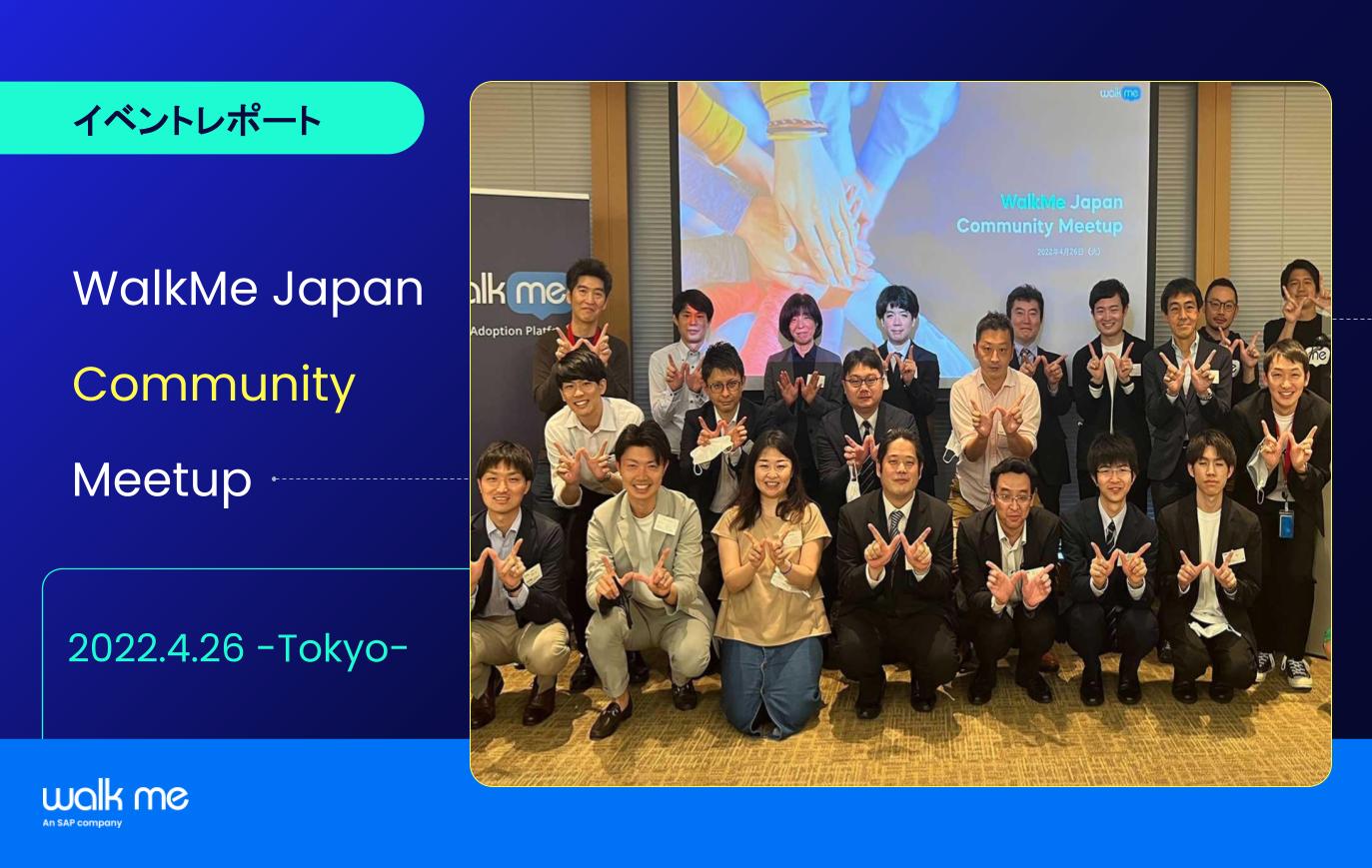
WalkMeユーザー6社が集結、各社の活用事例とノウハウを公開 WalkMeでは、ユーザー企業様が定期的にノウハウや情報交換をおこなうためのユーザー会を開催しています。今回は、WalkMeの定着・活用支援を担うビルダーのお立場の方に集まっていただきました。6社の企業が活用事例を発表し、参加者からは「他社の活用事例が参考になった」と好評で、懇親会でも交流も活発におこなわれました。 6社17名の方にご参加いただきました! ご参加いただいた企業にご紹介いただいた活用事例の一部をご紹介します。 NECネッツエスアイ株式会社 加藤真裕様 齊藤大蔵様 笠間雄樹様 通信、放送設備のインフラを担うNECネッツエスアイでは、2019年にSalesforceを導入し、約1000名の営業メンバーの活用レベルの平準化を目的にWalkMeを適用しました。本格稼働の後も、Salesforceの新機能のリリースやバージョンアップへの対応のため、ビルダーが日々改修を行っています。実装しているWalkMeの機能は基本的なもので、取引・商談・活動などの各項目に実装するSmartTips(スマートティップス)、初心者や営業活動の入力のガイダンスのためのSmart Walk-Thrus(ウォークスルー)、メンテナンスや新機能のリリースを告知するShoutOuts(シャウトアウト)など。 事例紹介のデモでは、新たな取引を開始する際の「新規商談」と「新規物件」の連携、商談フェーズが進んだ場合での競合情報などの必要入力を促す仕組み、上司に相談したい場合のChatterとの連携など、日々の営業活動から蓄積されたデータを、しっかりと活用していくために随所に組み込まれた工夫が紹介されました。 目的は、Salesforceを営業支援システム(SFA)として定着させること。「ユーザーにWalkMeを意識させずSalesforceに溶け込むように感じさせています」と加藤さんは言います。 ソフトバンク株式会社 丹羽亜純様 増馬勇様 ソフトバンクでは、法人の携帯端末契約者向け管理サイト「法人コンシェルサイト」にWalkMeを導入しました。 法人契約の提供サービスは複雑になるため、お客様からの問い合わせも多く、コンタクトセンターの業務の削減と効率化が目的でした。ログイン時でのパスワードの忘れや、ログイン後のメニューでの誤った操作の際には、SmartTips、Launcherなどでガイドを表示することで、サイトの離脱率の低下にむけて取り組んでいます。 もうひとつの目的が、「お客様の声の見える化」でした。コンシェルサイトへのお客様評価を直接伺う機会がないことから、Surveyによって週次でお客様の声を分析し、社外の不特定多数のユーザーの声をから、半年の間に早いスピードで構築と改善を積み重ねています。事例紹介では、お客様の要望からの改修したポイント、ネガティブなコメントも公開。「お客様の声はひとつも無駄にできません」と発表者の丹羽さんは語ります。今後は、Smart Walk-Thruのスキルをアップしてさらなる向上を目指しています。 外資系大手金融グループのA社では、社内の基幹システムのSAPと連携した、Concur、Ariba、Fieldglass、SucessFactorsにWalkMeを導入してます。またこれ以外にも、Archer、SN法務審査・管理への適用も今後計画しています。派遣社員管理のFieldglassのユーザー数は2500名、それ以外のユーザー数は5500。これら数多くのクラウドツールが存在するため、社員の活用の定着が課題でした。それぞれのツールのわかりにくさを解消し「マニュアルのない世界を目指す」(齋藤さん)ことが目的でした。それぞれ社内に2名〜4名のビルダーを置き、メンテナンスの頻度は1〜2ヶ月に1度です。 購買調達ツールのAribaにおける事例では、各部署からのソーシング申請の改修例をデモで紹介。 Smart Walk-Thrusを用いることで、操作に迷いがちな導線を自動に誘導させることや、フリー記述欄でのテンプレートによる申請内容理解を効率化しました。さらに、不備が出やすい登録情報に対して、正しい入力ルールを表示するなどの機能をSmart Tipsで実現しています。こうした入力支援によって、各部門の調達の申請の効率は改善し、申請受付工数の削減、不備申請の削減が実現できました。 また人事部門が管理する派遣社員の出退勤管理システムのFieldglassでは 誤入力しやすい操作画面にLauncherによって注意文言を表示、Smart Walk-Thrusによる操作ガイドによって、管理者への問い合わせや不備申請、マニュアル閲覧工数を大幅に削減しました。 開催10分前には皆さんお集まりいただき、着席に! 株式会社JTBビジネストラベルソリューションズ 森慎太郎様 荻田健夫様 JTBビジネストラベルソリューションズは、出張時の申請、チケット手配から精算までを一括管理する「J’sNAVI NEO」にWalkMeを適用しています。J’sNAVI NEOのユーザー数は80,000名のうち、WalkMe利用ユーザー数は5,000名。 企業の海外出張の精算業務は、複雑な旅費規定などのルールが伴い、社員の業務の中でも負荷が高いものです。今回の事例発表では、出張時の立替精算業務のシステムを使いやすくするための入力支援の仕組みが紹介されました。 たとえば複数都市にまたがる海外出張の場合、日当が複雑となり、基礎日当、宿泊加算、海外加算などの細かい規定を確認する必要があります。そのためSmart Walk-Thrusによって、日当の入力を支援する仕組みを実装。ガイドを適用することで誤った日当申請を防ぎ、上長の承認時のチェック工数や差戻件数が削減されるなど、出張申請から承認までの業務効率が大幅に改善されました。一方、「ルールが複雑なため、シナリオの数やWalk Thruのステップが膨大になってしまう」という課題もあるといいます。今後ActionBotなどの有効利用に取り組んでいく予定で、WalkMeの協力もさらに期待したいと、発表者の森さんは語りました。 一般財団法人ヤマハ音楽振興会森若卓也様 目取真裕希様 正木秀明様 山田義貴様 中村百子様 幼児から大人までの音楽レッスンを提供するヤマハ音楽振興会は、十数年ぶりの教室管理システムの刷新を行ったものの、前システムとのギャップへの戸惑いが生じていました。会場の数は約3,000、ユーザー4,000名という大規模なビジネスのシステムを少人数で回す必要がありました。マニュアルは制作したものの分厚くなってしまい導入初期に運用困難に直面。上司からは“この後やっていけるの?”と言われ、解決のためにWalkMeが導入されました。 現在、2名のビルダーによって、月に一度の本体画面へのメンテナンスや、毎週のチャットボット更新をおこなっています。主な実装内容としては、4つの機能を実装しました。 ユーザが操作しながら手順を確認する事で、ユーザの負担を軽減ためのSmart Walk-Thrus、ユーザが疑問に思った箇所を、自身で確認する機会を提供するSmart Tips、操作時に、注意事項の確認機会を提供するLauncher、月1回、月初めにお知らせを表示するなど、ユーザへ新機能等の確認機会を提供するShout Outsです。Shout Outsの画面は時期、季節性を考慮したイラストなどユーザーの親しみを増すように配慮しています。 またActionBotによるFAQチャットボットの提供によって、ヘルプデスクへ問い合わせの前に、自己解決の方法をユーザーへ提供しました。さらにFAQの使用状況を分析することで、ユーザーが現在困っている事象を把握することもできました。 「連日、研修、移行、導入後の問合せも、少数精鋭でやってます!WalkMeは、もう一人のサポートメンバーです」とメンバーの中村百子さん。今後はFAQチャットボットをさらに進化させ、他のWalkMeの機能とも連携させたいというのがチームの願いです。 グローバルヘルスケア企業のB社では関連会社と共に、SalesforceとWalkMeシステムによる「SIRIUSプロジェクト」を進めています。Salesforceを医療機関向けのSFAやカスタマーサービスとして活用する上で、操作の定着/利便性向上を図ることが目的です。2020年の12月に稼働、現在のユーザ数は1,090名で、ビルダーは利用範囲毎に担当で5名。 医療機関へのアポイントメントや商談管理をおこなうために、「画面項目の入力規則、例をスマートツールチップで案内」「検索型項目の検索ワードの自動セットによる検索機能の向上」「スマートウォークスルーによる自動化で入力負荷の軽減」「エラーチェック・入力チェックの実装」などの機能を実装し、システム利用のアシストと問合せの軽減しています。 活用方法に関する具体的な質問など、懇親会も盛り上がりました! 以上の6社の発表が行なわれたユーザー会ですが、参加者の事後アンケートでは、ほぼ全員が「満足」「他の人にも勧めたい」という結果でした。多くの方から「他社の具体的な事例を聞くことで参考になった」という声をいただきました。事例発表会の後の懇親会でも、みなさん積極的に交流し、情報交換がおこなわれていました。今回はおもにビルダーの方が対象でしたが、今後もさらに枠を広げて継続的に開催していく予定です。 ...

by WalkMe Team, 4月 26, 2022

こんにちは、WalkMeのSです。遅ればせながら明けましておめでとうございます。 デジタルアダプション実装解説、第七回目です。 あっという間に前回の更新から4ヶ月経ち、年も明けてしまいました。 更新が遅れまして申し訳ありません!!。 ここまでの連載では主にEditorを利用したWalkMeコンテンツの作成方法を お送りしてきましたが、今回は少し目線を変えてみたいと思います。 WalkMeの機能の豊富さ WalkMeはデジタルアダプション領域では他の追随を許さない、機能性を保持しているにもかかわらず、毎週のように大小様々な機能の追加や改善が行われています。 これは、WalkMeがグローバルで数百名規模の開発メンバーを抱え開発を重視していることと、創業からすでに10年以上経つことによる経験・積み重ね・実績があるからです。よく既存のお客様やご検討中のお客様からも、「WalkMeは痒いところに手が届きますね」と言う表現でご評価いただくことも多いです。 WalkMeの製品優位性 デジタルアダプションに必要な機能の豊富さ 一口に機能と言っても、いろいろな種類がございます。 エンドユーザーが利用するガイダンス、ツールチップ、ポップアップのような基本的な機能 管理者がコンテンツ作成に利用する機能(コンテンツ作成ツール、テンプレート集、Visual Editorなど) 分析や改善に利用する機能(管理者の階層に応じたダッシュボード、レポーティングなど) それらを支えるコア技術やサービスとしてのセキュリティ デジタルアダプション領域におけるWalkMeのカバー範囲 これらはデジタルアダプションを考える上で深みの部分であり、WalkMeがその価値を提供するために、歳月をかけて蓄積したラインナップとなっています。(この深みの軸に加えて広さの軸がありますが、広さについてはまた別の機会に!) 豊富な機能のための複雑さ 一方、どのSaaS製品(特に海外製品)にも言えることかと思いますが、機能が豊富であるための複雑さを、デメリットとしてあげられることが多いのも事実です。国内製品ではなく、海外製品であるための取っ付きにくさも、余計にそう言う印象を与えている可能性もございます。(そのためローカライズやインターフェースの改善なども順次進めております) ただ、正直なところ全ての機能を使いこなす必要はありません。(私自身も全ての機能を事細かに正確に理解しているわけではありません。汗。)その意味を次から考えてみます。 Digital Adoption Platformの本来の導入目的は? WalkMeをご選定・ご利用いただく上で、目的としていることは何でしょうか?よくお伺いするのが、 ユーザーの迷いを軽減させたい 業務プロセスの正しいオペレーションをガイドしたい マニュアルをなくしたい 正しいデータを入力させたい 問い合わせをなくしたい これらの導入目的の多くが、言い換えるとエンドユーザーに『対象システムの操作』を覚えさせたい『対象システムの操作』間違いを減らしたいという目的であることが多いです。一方、WalkMeを利用しようとしている対象システムの導入目的は何でしょうか?たとえば顧客管理のシステムであれば 顧客管理を正確に実施し正しいセールス活動を行い売り上げをXXX円達成する 人事システムであれば 全社の人材データを一元的に正確に管理し正しい人的リソースの配置を行う それにより社員のキャリアプランに沿った育成を行うことで企業価値を向上する 経費精算システムであれば 経費精算ルールの徹底と電帳法の改正に則った・・・する などです。このように、Digital Adoption Platformを導入する対象となるシステムの本来の導入目的を考えると、『対象システムの操作』をユーザーが覚えたり正確に把握することが本当に必要なんでしょうか? 操作を覚えるためのWalkMeコンテンツとそうでないコンテンツ 操作を覚えるためのWalkMeコンテンツ、と、そうでないWalkMeコンテンツどんな違いがあると思いますか?例えば以下のようなシチュエーションを想像してみてください。 <シチュエーション> 人事のよくあるイベントとして”結婚”があります。結婚に紐づくイベントとして”引っ越し”をしたことを想像してみてます。 引っ越しをしたら住所の変更を”人事システム”に入力しないといけないとしましょう。人生において何度も住所変更をすることはまれですから、システム上の住所の変更方法(どこで何をすべきか)を確実に覚えている方はそこまでいらっしゃらないかと思います。以下は住所変更を人事システムで行う際のWalkMeのコンテンツ例です。参考までにタイマーを入れています。動画は最大化してご覧ください。 <操作を覚えるためのWalkMeコンテンツとしてよくある例> https://player.vimeo.com/video/671046863?h=593d829295 <操作を覚えるためではないWalkMeコンテンツの例> https://player.vimeo.com/video/671047039?h=fc7a10b4b0 さぁ、皆さんはどちらがお好みですか?? WalkMeの機能の豊富さの意味 2つのコンテンツの違いどちらが正解というものはありませんが、WalkMeであればどちらももちろん対応できます。ただ、人事システムの導入企業の目的に沿ったもの、と考えると、”映え”てるコンテンツは自ずと決まるのではないでしょうか?我々はWalkMe(つまりはDigital Adoption製品)をご検討いただく際に、本来のご検討目的 →対象システムの導入の目的 →自身の所属する企業の目的 これらを正しく理解し、それらを達成するために必要な打ち手がDigital Adoption Platformとして揃っているかを、ご検討いただくポイントとしてお勧めしております。WalkMeを正しくご選定及びご利用頂くために、そう言った本来の目的や価値を追求し、認識を合わせていただいた上でWalkMeを評価頂きご利用いただくことを大事としております。(導入プロジェクトにおいても目的や価値を見失わないためのセッションを行います) 逆に言うと、WalkMeでは、お客様の企業としての目的や価値を達成するための機能やツール群を日々追加・改善しご用意しているということです。様々なシステムやお客様にご対応できるように、機能の数はおのずと増え日々進化したものとなっております。 今回は、WalkMeをご選択頂く意味・価値、と題して、デジタルアダプションツールをご検討頂くために考慮いただくべき内容を少しご紹介しました。 ■セールスエンジニアによるデジタルアダプション実装解説シリーズ■ 第一回:WalkMeを動かすときに必要なことは? 第二回:WalkMeはどんなシステムで利用できるのか? 第三回:ノーコード・ローコードでコンテンツ作成:WalkMe Editor 第四回:WalkMe エディタ(Editor)によるコンテンツ作成 Part1 第五回:WalkMe エディタ(Editor)によるコンテンツ作成 Part2 第六回:WalkMe エディタ(Editor)によるコンテンツ作成...

by WalkMe Team, 1月 28, 2022

こんにちは、WalkMeのセールスエンジニアのSです。 セールスエンジニアによるデジタルアダプション実装解説、第六回目です。 間で番外編を二つ挟んでしまったので、3ヶ月ぶりの更新になっています。 大変申し訳ございません!引き続き連載をがんばってまいります! おさらい 第五回の連載では、WalkMeでの”映え”を意識した、スマートチップスの作成をご紹介しました。今回はWalkMeのボタン機能を利用した”映え”コンテンツをご紹介したいと思います。この連載では既におなじみになりました、”カーナビをイメージ”してみますと 今回は道中のお勧めスポットの紹介 = PDFや動画などのリソース提についての”映え”コンテンツとなります。 想定シチュエーション 例えば、経費精算システムを想像してみます。経費の精算業務で良くあるシチュエーションとして、いざ精算しようと思い金額の入力ページに辿りついたのに「この経費って規定上いくらまで精算OKだったっけ?」のような、記憶が曖昧なものってありますよね。 例えば以下のように出張に行って“ホテル代”の精算をしたい場合を考えます。 こんな時、実際にユーザーが”精算上限”を確認するためにどうするかと言うと、こんなことが想定されます。 隣の人に「ホテル代っていくら上限だっけ?」と聞く 隣の人がいない(リモートワークの環境)とSlackや社内コミュニケーションツールで同じ部署の人に聞く 同様に上司に聞く・・・でもわからない しょうがないから経理部門に電話して聞く 結果、「規定に書いてありますよ」と回答を得る 規定集を探す。場所がわからず、隣の人に聞く・・・などなど・・・・ 5まで進まないまでも、3あたりまででもだいぶ時間(コスト)もかかり、場合によってはせっかく途中まで入力したのに”気づいたら経費精算システムから自動ログアウト(トホホ)”なんてこともあるかもしれません。 コンテンツ作成(ランチャー・リソース) では、この場面では、WalkMeのランチャーとリソースと言う機能を使ってみます。 ※使い方のイメージをより具体的に感じて頂きたいので、ビデオを適宜埋め込んでおります。ぜひご参照ください。 まずはリソースを使って、精算のための”旅費規定”の情報をWalkMeに設定します。白い十字ボタンをクリックし、”リソース”を選択し、”説明”をクリックします。名前を適宜指定します。表示モードは”ライトボックス”にしておき、旅費規定が保存されているURLを指定します(ここではSharepoint上のURLを指定しています)。再生ボタンを押すと、表示されたことがわかります。ライトボックスを指定することによって”埋め込み”の形で表示できます。 https://player.vimeo.com/video/588694937?h=c4c980fb1c 次はこの旅費規定を表示するためのボタン(ランチャー)を配置します。白い十字ボタンをクリックし、”ランチャー”を選択します。名前を入力し、配置したい場所を指定します。ボタンの位置を変え、目立つようにボタンの色とフォントを修正します。最後に、ランチャーを押した際に上記で指定した”旅費規定”が開くように仕込みます。一連の動画がこちらです。 https://player.vimeo.com/video/588710683?h=ed8b459c55 "映え”コンテンツへ さて、ボタンを押すと”旅費規定”が表示されるように作ることができました。これだけでは”映え”が足りていません。このままでは、ホテル代以外の経費タイプを選んだ際にも、”旅費規定”ボタンが表示されてしまうからです。 では、最後に経費タイプが”ホテル代”の時のみ”旅費規定”ボタンが表示されるように変更してみましょう。 作ったランチャーをクリックし、設定画面を開きます。左の表示条件タブから、”ルールを作成する”をクリックし、表示条件を指定しします。今回は、経費タイプの文字列が”ホテル代”の時のみ表示されるようにします。経費タイプを切り替えた時に都度反応するようにしておき、保存を押します。 https://player.vimeo.com/video/588777250?h=2091eeacd0 すると、ビデオで見ていただける通り、経費タイプに”ホテル代”を選択している場合にのみ”旅費規定”のボタンが現れていることがわかります。いかがでしょうか、”より寄り添った”情報提供が可能になっていませんでしょうか? 今回は、”映え”コンテンツの作成#2、と題して、ランチャーとリソースを作った、寄り添いコンテンツをご説明しました。次回はもっともっと映えていければと思います。 ■セールスエンジニアによるデジタルアダプション実装解説シリーズ■ 第一回:WalkMeを動かすときに必要なことは? 第二回:WalkMeはどんなシステムで利用できるのか? 第三回:ノーコード・ローコードでコンテンツ作成:WalkMe Editor 第四回:WalkMe エディタ(Editor)によるコンテンツ作成 Part1 第五回:WalkMe エディタ(Editor)によるコンテンツ作成 Part2 第六回:WalkMe エディタ(Editor)によるコンテンツ作成 Part3(本記事) ■セールスエンジニアによるデジタルアダプション実装解説シリーズ(番外編)■ セールスエンジニアによるデジタルアダプション実装解説 番外編 セールスエンジニアによるデジタルアダプション実装解説 番外編その2 ...

by WalkMe Team, 8月 20, 2021

こんにちは、 つい先日このブログを心待ちにしていらっしゃる方の存在を耳にしまして、 嬉しさで涙目でこちらを執筆しているWalkMeのセールスエンジニアのSです。 さて、セールスエンジニアによるデジタルアダプション実装解説、 今回は"番外編その2"ととなり、 自作テンプレートの公開・活用機能についてご紹介します。 はじめに 前回ではWalkMeが提供するテンプレート集についてご紹介しましたが、今回は自分でテンプレートを作成し、且つ公開する機能についてご紹介します。Solution Distributionが、それです。 目的 Solution Distributionの目的及びユースケースは下記のような例が当てはまります。社内ユースですと 作成した業務プロセスのWalkMeコンテンツを別システムでも活用したい 作成しているコンテンツのデザインを別システムでも活用したい 社外ユースですと 作成したWalkMeコンテンツがとても有効なので他のユーザーさんに公開したい 自社のお客様にサービスを導入する際に自社で利用しているWalkMeコンテンツを同時に展開しサービス導入に付加価値をつけたい などが考えられます。 実際に公開してみよう(まずはテンプレート作成) 公開する方法は非常に簡単です。公開する単位は”フォルダ”単位になります。公開したいコンテンツを一つのフォルダにパッキングしておけば下準備はOKです。ここでは以下のように”Sales-Account”のフォルダを公開してみたいと思います。 次に、Editorの”ソリューション”をクリックし”My Solution”をクリックします。右上の”+”ボタンをクリックします。 https://player.vimeo.com/video/572894216 出てきたWindowに必要情報を入力します。対象のフォルダを選択し、テンプレートタイトル、説明を入力します。他システムや他社に公開する場合は、”テンプレートのプライバシー設定”をPublic Solutions Templateを選択します。 必要に応じてURLやコンテンツ内容を記入しSaveします。すると、My Solutionに作成したテンプレートが表示されます。 https://player.vimeo.com/video/572902584 テンプレートを作ったら、今度は公開の手順です。 実際に公開してみよう(公開設定) このマークをクリックします(右上に表示されている)。 その後、表示されるWindowで公開時に表示される自身の名前とDistribution Keyを取得します。こちらのDistribution Keyが利用者側で必要となりますので、コピーをします。キーを再生成すると異なるキーが発行されます。 https://player.vimeo.com/video/572950706–> 公開されたテンプレートを使用してみよう では、公開されたテンプレートを使用してみます。Distribution keyはメールなどの何らかの形で、公開先に共有してください。テンプレートを利用する側(公開先)では、はじめに、”設定”メニューからDistribution Keyを登録します。 その後、”ソリューション”メニューから”Shared Solution”をクリックしますと、公開されたコンテンツが参照できます。そこから”Use”ボタンを押しますと、ダウンロードされてきます。簡易的にスマートウォークスルーを再生しますと、すぐに動くことが確認できます。 https://player.vimeo.com/video/572958377 パートナー様・システム導入ベンダー様でのご提案 今回ご紹介したSolution Distributionを利用して、パートナー様はもとより、システム(SalesforceやSAP Successfactorsなど)の導入ベンダー様においてもご利用頂くと非常に有効と考えております。 システムの導入サービスの付加価値として、自社で作成したWalkMeテンプレートを活用し、WalkMeを同時に導入いただくことで、カスタマイズ工数の削減や導入コスト(マニュアルやトレーニング)の削減、さらには、ユーザー様のシステム活用が促進されることによる長期的な利用にも効果が出て参ります。ご興味ございましたら、是非弊社までご連絡ください。 https://player.vimeo.com/video/572963798 いかがでしたでしょうか。今回は”番外編その2”と題しまして、WalkMeの自作テンプレートの作成と公開方法についてご説明しました。次回から元の”コンテンツ作成”のテーマに戻っていきたいと思います。 ■セールスエンジニアによるデジタルアダプション実装解説シリーズ■ 第一回:WalkMeを動かすときに必要なことは? 第二回:WalkMeはどんなシステムで利用できるのか? 第三回:ノーコード・ローコードでコンテンツ作成:WalkMe Editor 第四回:WalkMe...

by WalkMe Team, 7月 12, 2021

2020年から2021年にかけて起こったリモートワークへの移行は、世界中の社員のワークプレイス・エクスペリエンスに劇的な影響を与えています。これに対応するために、人事・IT部門は、エクスペリエンスを強化し、合理化することを目的としたハイブリッド・ワークフォース・ソリューションを導入しています。 人事・IT部門がこれらのソリューションを利用してより良いデジタルワークプレイスを設計する方法を検討する前に、テクノロジーが社員のパフォーマンスにどのような影響を与えているのかを正確に把握しておきましょう。 テクノロジーがエクスペリエンスに与える影響 多くの企業はソフトウェアを二次的な問題と考えているかもしれませんが、調査によると、ソフトウェアは以下のような社員の主要な指標に影響を及ぼしていることがわかっています。 社員エンゲージメント 社員の生産性 社員の定着率 仕事の満足度 テクノロジーが社員の体験において重要な役割を果たすのには、いくつかの理由があります。 テクノロジーが劣っていると、日常業務の遂行が困難になり、ソフトウェアに関連したフラストレーション、非効率性、ミスコミュニケーションが発生する可能性があります。また、社員は自動化が進んでいることを認識しており、大半の社員は職場に導入される新しいデジタルツールを常に把握しておきたいと考えています。 職場におけるテクノロジーの役割を示す最も印象的な統計は、Workfront社が2021年に実施した調査によるものでしょう。 COVID-19がデジタルワークをどのように変化させたかに焦点を当てた彼らの調査では、次のようなことが判明しました。 32%の社員が、勤務先のテクノロジーが良い仕事をする上での障害と考え、仕事を辞めたことがある 米国の社員の49%が、仕事で使うテクノロジーに不満を感じるようになったら、現在の仕事を辞める可能性が高いと答えた より多くのデジタルツールを利用する社員は、共同作業や最高の仕事をするためにデジタルテクノロジーが「非常に重要」であると答えている 社員は、新しいアイデアを生み出し、創造性や革新性を育むために、より多くのテクノロジーを利用している 2020年初頭に行われた前回の調査と比較して、企業の古いテクノロジーが原因で仕事を断るケースが増えた 企業のテクノロジーは、その組織が質の高い仕事や労働力にどれだけ関心を持っているかを社員に伝えます。企業がテクノロジーに大きな関心を寄せているということは、その企業が社員やビジネスそのものにも同様の姿勢で取り組んでいることを意味します。 上記のデータは、過去1年間に起こったテクノロジーに対する社員の意識の大きな変化を示しています。これは、人々がリモートワークによって提供される自由と自律性を好むことを示しているだけでなく、社員が時代遅れの技術や職場環境には我慢ができないことを示しています。 社員のパフォーマンスと生産性を最大化するためには、テクノロジーとワークフォースエクスペリエンスの両方を近代化することが重要です。 ハイブリッド・ワークフォース・ソリューションが社員のパフォーマンスを向上させる ワークプレイスのデジタル化にはさまざまな方法がありますが、最も効果的な方法の一つは、社員の体験から外に向かって働きかけることです。現在と未来の仕事はハイブリッドであるため、チームがどこで仕事をしていても、一貫したデジタル体験を生み出すデジタルエコシステムを構築することが重要です。 ここでは、ハイブリッドでデジタルファーストなワークプレイスをデザインする際に留意すべきいくつかのヒントをご紹介します。 IT部門と人事部門が協力してデジタル導入計画を策定する 何よりもまず、IT部門と人事部門が戦略的なパートナーシップを結ぶことが重要です。 人事部は社員とコミュニケーションをとり、社員の経験を分析し、ワークプレイスを再設計する部門です。一方、IT部門は、予算策定からソフトウェアの導入、メンテナンスまで、ワークプレイスのデジタル化の技術的な側面を担当します。 この両者が一緒になってエクスペリエンスをデザインすることで、オンサイトとオフサイトの両方の社員に一貫した体験を提供できることが理想です。 社員の日常的なデジタル体験とニーズを知る 人事部は社員と密接に連携し、特にデジタルテクノロジーに関連する社員の視点を理解する必要があります。 社員のニーズを把握するためには、アンケート、技術受容モデルアンケート、上司からのフィードバック、ソフトウェアのインタラクションデータ、その他の関連するデータソースを使用します。これらの情報は、人事担当者やIT管理者が、適切なソフトウェアを導入したり、適切なトレーニングを提供したり、オンボーディングを効率化したりするのに役立ちます。 最終的には、マネージャーが社員の満足度を最大化し、最高のパフォーマンスを発揮できるような職場を設計するのに役立ちます。   社員のライフサイクルの各段階を分析し、対応する   社員のライフサイクルは、採用とオンボーディングに始まり、エンゲージメントとパフォーマンスの向上に続き、オフボーディングで終わります。 テクノロジーは、このライフサイクルの各段階で役割を果たすため、各段階を最適化するツールを採用することが重要です。 オンボーディング・ソフトウェアは、入社初期の段階で使用することで、新入社員のデジタルエクスペリエンスを簡素化し、トレーニングを加速させ、学習の障壁を克服し、さらには離職率を低下させることができます。 同様に、WalkMeのDigital Adoption Platform...

by WalkMe Team, 7月 12, 2021

私たちは、大規模で不可逆的なディスラプションのさなかにいます。 あらゆるインダストリがかつてないほどのスピードで変化を遂げており、「ネクストノーマル」の段階にあります。デジタルトランスフォーメーションに遅れをとっている企業が他の企業に追いつくことは、動いている列車を追いかけるようなものです。 つい最近までは、テクノロジーに関する問題は全てCIOの責任でした。それが今では、ビジネスのあらゆる局面でテクノロジーの能力向上が求められています。 デジタルトランスフォーメーションとは デジタルトランスフォーメーションは耳慣れた言葉になりましたが、その本当の意味までは同じだけ理解されているとは言えないでしょう。 この言葉は「進化し続けるデジタルの世界に合わせて、組織全体のあらゆる業務を再構築する取組み」と定義することができます。具体的な内容としては、強固なデジタル戦略の採用、新しいテクノロジーの導入、デジタルツールによるカスタマーエクスペリエンスの向上などが含まれるでしょう。 デジタル的に成熟するということは、どこか決まった地点に到達したところで完了できるタスクではありません。変化する環境へ継続的に対応し続けることが要求されるものです。多くの要素が企業のデジタルトランスフォーメーションの後押しをしてくれます。 中でも、新しいテクノロジー、発展途上のデータや分析ソフトウェア、新興のデジタル企業、そして顧客の要求は、強力な影響力を持っています。革新的なデジタルツールの導入を成功させなければ、企業は競合他社に追いつくことができなくなります。 なぜDXはプライオリティが高いのか 革新的な新企業が生まれ、競合企業がデジタル化する中で、顧客獲得競争はかつてないほど激化しています。テクノロジーによる改革を先延ばしにすれば、よりよいサービスを求める顧客の要求を満たすことが難しくなり、企業の存続も困難となります。COVID-19以降、企業はリモートワークから非接触型サービスへの大規模なシフトを行っています。 WalkMeの社長兼共同設立者であるRaphael Sweary氏は、このように述べています。「テクノロジーの優先順位が変化していることは明らかです。COVID-19以前の企業は、『あったらいいな』という技術を試していたかもしれませんが、今日ではコアビジネスに不可欠なもの以外は、全て捨てなければなりません。自社のニーズに合った適切な技術を見極めた企業が成長していくでしょう」 DXに必要な新しいマインドセット このデジタル時代に成功するためには、新しい精神的枠組みをが必要です。変化を、始まり、中間、終わり、といったプロセスと考えるのではなく、常に変化するものと考えなければなりません。変化を受け入れる文化を構築するには、ビジネスアジリティと適応性を企業価値に組み入れる必要があります。さらに、新たなリーダーシップ特性も必要です。 ポストDXのリーダーとして最も重要な特性は、透明性とコミュニケーション、説明責任(アカウンタビリティ)、学習に対するオープンな姿勢、そしてイノベーションの精神です。常に戦略的でありながら柔軟であり、説明責任と信頼を示す姿勢が要求されます。 デジタルIQはゲームを制する テクノロジーの発展が加速するにつれ、ついていくのは困難になります。 PwCが発表した最新のデジタルIQレポート(英語)によると、ソフトウェアへの投資から一貫してROIを生み出すことができるのは、「トランセンダー」と呼ばれる調査対象企業のわずか5%であることがわかりました。報告書によると、デジタルに優れたトランセンダー企業は、次のような点で優れているそうです。 変化を強制する (口にするだけで終わらない) デジタルは個別の施策ではなく、企業戦略そのものである テクノロジープロセスやオペレーティングモデルへの投資額が他社よりも33%多い スキルアップへの投資が多く、63%がオンボーディングプロセスの完成度を高めることに注力している トランスフォーメーションに終わりはないことを理解し、構築し続けることにフォーカスしている DXの最大の障害とは 人は変化を恐れる。それが本質です。すべてがうまくいっているように見えるとき、新しいことを導入するのは怖いものです。 何かを変えて失敗したらどうするか?新しいプロセスやルール、ソフトウェアが必要になるかもしれないし、日常業務がより困難になるかもしれない。組織が変化しようとしているときには、こういった考えが従業員の頭に浮かびます。特に、その変化が新しいテクノロジーの導入を伴うものである場合には、その傾向が強くなります。 デジタル・トランスフォーメーションの取り組みを頓挫させる障害の中でも、人の要素は最も大きなものです。変化への抵抗は、克服すべき最も重要かつ困難な課題です。 デジタルトランスフォーメーションの取り組みをスムーズに進めるためには、変化は脅威ではなく機会であることを従業員に理解してもらう必要があります。何が変わるのかを明確にして、一貫したコミュニケーションを取ることが大切です。アイディアを従業員に提供してもらい、変革が始まったらフィードバックを提供します。従業員を議論のテーブルに着かせることで、洞察を提供し、変革のイニシアチブを支持してくれるようになります。 ソフトウェア導入での考慮点 人事の課題に加えて、ソフトウェアの選択と導入にも当然課題があります。ソフトウェアを選択する前に、経営者が考慮しなければならない重要な点がいくつかあります。 ソフトウェアで解決したい課題は何か ソフトウェアに備わっているべき機能は何か 組織の成長を考慮した拡張性があるか ソフトウェアのセキュリティ機能は十分か ユーザーにとって最も重要なことは何か プラットフォームはどのようなデータを生成し、それをどのように活用できるのか 予算はどのくらいか 社員にはどのようなトレーニングが必要か 成功のカギを握るのはトレーニングとサポート デジタルトランスフォーメーションに向けて、社員の準備には万全を期しているかもしれません。しかし、いざ新しいソフトウェアを導入しようとしたときに、トレーニングが不十分だと、それまでの努力が無駄になってしまいます。 デジタルトランスフォーメーションを成功させるためには、効果的なトレーニングが不可欠です。これがないと、従業員はイライラしたり、やる気を失ったりします。効率的に仕事をこなすことができず、全体的な生産性が低下してしまいます。集合研修でのセッションやウェビナーなどの従来のトレーニングモデルは、もはや現在の企業パラダイムには適合しません。それよりも、必要な時に必要な内容のガイダンスを提供するツールの方が効果的です。 デジタルアダプションプラットフォーム(DAP)は、ソフトウェアのオンボーディングツールとして効果的であることが実証されています。DAPは、ユーザーのつまづきポイントを自動的に検出し、リアルタイムでナビゲーションを提供することで、あらゆるプラットフォーム上のタスクを簡単に実行できるようにします。また、DAPは導入後も継続的にサポートを行うことで、忘れてしまうようなことを防ぎます。 自信をもってデジタルトランスフォーメーションに取り組む 業界を問わず、デジタルトランスフォーメーションがビジネスの戦略上の必須事項であることは誰もが認めるところです。問題は、変革するかどうかではなく、どのように変革するかです。 大きな変革には、強力なリーダーシップとアジリティ、そして勢いが必要です。企業文化を進化させ、従業員の賛同を得るのは、リーダーの仕事です。適切なデジタルツールを選択し、最高のトレーニングを提供しなければなりません。 ———- WalkMeではデジタルトランスフォーメーションの成功のカギとなるデジタルアダプションプラットフォームのご提案を行っています。ご相談・お問合せは「お問合せフォーム」よりお寄せ下さい。 ...

by WalkMe Team, 7月 7, 2021

こんにちは、WalkMeのセールスエンジニアのSです。 セールスエンジニアによるデジタルアダプション実装解説、 今回は"番外編"と題しまして WalkMeの豊富なテンプレート集をご紹介します。 はじめに この連載ではWalkMeエディタを利用したコンテンツ実装方法を1から(0から?)順にご案内しています。ただ「今すぐにでもWalkMeをゴリゴリ使っていきたい」と言うお客様にはクイックにWalkMeの利用が可能な豊富なテンプレート集をご用意しています。 しかもタダ(無料)です。今回はそちらのテンプレート集である、Solution GalleryやSolution Acceleratorをご紹介いたします。 Solution Gallery Solution Galleryでは対象のシステムを問わず幅広く利用可能なプロセス、ツールチップ機能、ポップアップメッセージなどのテンプレートが揃っております。以下のビデオでテンプレートがご覧いただけます。 https://player.vimeo.com/video/556837994 代表的なものをご紹介しましょう。 Assist with new or difficult processesテンプレート こちらのテンプレートは英語だと難しそうなのですが、業務プロセスをガイドするための、スターターセットとご理解頂ければと思います。以下のビデオをご覧ください。 ダウンロードしますと、3つのアイテムが同時にダウンロードされます。ポップアップ(”シャウトアウト”と言います)が用意されていますので、必要な文言を変え、ポップアップを表示したいURLを指定します。さらに、ポップアップのボタン(Get Started)から起動できる スマートウォークスルーも指定されていますので、必要なステップを作っていただくことで、すぐに利用可能です。 https://player.vimeo.com/video/556847912 Remote Work Workout Tipテンプレート こちらのテンプレートはリモートワークにおける、ワークアウト(体操)のTipsテンプレートです。3つのワークアウトのポップアップが入っております。このようなデザインされた画像を1から作るとなると時間もコストもかかりますが、こちらを使って頂くことで、デザインされたコンテンツをすぐにリリースできます。 https://player.vimeo.com/video/556850421 Solution Accelerator Solution Acceleratorは対象システムごとに事前に作成されたテンプレート集です。現在は、以下のシステムのテンプレートをご用意しております。 Salesforce Lightning Sap...

by WalkMe Team, 6月 10, 2021

こんにちは、WalkMeのセールスエンジニアのSです。 セールスエンジニアによるデジタルアダプション実装解説、第五回目です。 おさらい まず、おさらいですが、 前回WalkMeでのコンテンツのイメージとして、カーナビをイメージし、   目的地 = プロセスの完了 として考え、   曲がりべき場所や高速への入り口の”案内”    = クリック・入力させる箇所に”WalkMeコンテンツ” を、”基本動作”として押さえる事ができました。今回は、   道中のお勧めスポットの紹介 = PDFや動画などのリソース提供   運転中の速度制限や進入禁止の標識 = データバリデーションやエラー制御   自動運転 = クリックやデフォルト入力値の自動実行 のような、”映え”コンテンツの作り方について説明したいと思います。 WalkMeの映えコンテンツ ”映え”と言っても、インスタグラムで”いいね”をたくさん獲得するような華やかでクールだったり、ハプニングがあるようなものではなく、WalkMeでの”映え”は寄り添いながら連れていくWalkMeコンテンツを、より意識する、事が大事になってきます。作るより前に、一度、こちらを意識して思い描いてみます。 ちなみに、私自身がお客様向けにデモのコンテンツを作る時には、対象のシステムを触りながら、こんなことを考えたりしています。 などなどです。では、このような、意識を持ったまま、WalkMeの”映え”コンテンツがあれば、どのように解決できるか実際に作ってみましょう。 想定シチュエーション シチュエーションを想定してみます。 例えば、顧客管理のシステムにおいて、顧客登録フォームに以下のような選択に迷ってしまうプルダウンがあったとします。 このような、迷いが発生する選択肢があると、選択結果はユーザーの気持ち(ユーザーの意図)に毎回左右されてしまいがちです。場合によっては、選択をしない、最悪の場合取引先の登録する事すら諦めてしまう、ことも考えられます。 仮に選択をするとしても、ユーザーによって基準(思い)が異なってしまうため、結果として、集計する際には一貫性の無い結果(データ)となり、分析データとしても活用ができなければ、”本来の顧客管理システム導入の目的達成から遠のいてしまう”可能性も高くなります。 さらに、この例では”評価”と言うタイトル自体が、何を基準にした”評価”なのかすら明確に示されていないため、基準の対象すら人それぞれになっている可能性があります。 コンテンツ作成(スマートチップス) では、この場面では、WalkMeのスマートチップスと言う機能を使ってみます。 ※使い方のイメージをより具体的に感じて頂きたいので、 ビデオを適宜埋め込んでおります。ぜひご参照ください。 白い十字ボタンをクリックし、”スマートチップスセット”を選択、 対象のURLを入力します(以下ビデオ参照)。 ※スマートチップスはセットからの作成になります。  ”そう言うお作法”とご理解ください・・・。 https://player.vimeo.com/video/546869686 スマートチップスセットができたら、再度白い十字ボタンをクリックしますと、 前回ご説明した”基本動作”をする場面です。 WalkMeがコンテンツを置くべき場所を聞いてきてますので、 対象のプルダウンのタイトルを選択し、 出てきたウィンドウでは”ガイダンス”を選択し、 ガイダンスメッセージに、”Hot:予算確保済み”と入力し、 完了をクリックします(以下ビデオ参照)。 https://player.vimeo.com/video/547008278 作成した、スマートチップスを再生してみます。 ?アイコンが現れるので、マウスオーバーすると、 先ほど入力したテキストが表示されました(以下ビデオ参照)。 https://player.vimeo.com/video/547010756 もう、お分かりですよね。 “Hot”を選ぶ基準が明確に情報として与えられましたので、 例え初めての使うユーザーさんであっても迷うことは無くなるでしょうし、 ベテランのユーザーであっても、 忘れてしまいがちな判断基準を覚えておく必要もなく、この場で確認ができます。 WarmとColdについても同様に入力し、 「何のための評価基準か」についても明確にしてみます。 すると、こうなります。 https://player.vimeo.com/video/547017910 いかがでしょうか。これで、選択の際の迷いもなくなり、 システム導入側の意図を踏まえた基準で データ登録が行われることになるのではないでしょうか。 なお、ここはテキストだけではなく、リッチテキストエディタを利用でき、 文字のフォントを変えたり画像を埋め込むこともできますので、 「単なる字面では”映え”が足りないな」 となれば、デザインや図を使って”より寄り添った”情報提供が可能になるのです。 もちろん、?アイコンもこのままではなく、独自のアイコンに変えることも可能です。 ”より寄り添う”とこのような作りにすることできます。 https://player.vimeo.com/video/547019557 なお、機能として、スマートチップスは前回説明したスマートウォークスルーが 動いていない場合でも、画面上に配置されたままにしておけますので、 常時ユーザーが使用する事ができます。 https://player.vimeo.com/video/547053264 いかがでしたでしょうか。 今回は、”映え”コンテンツの作成#1、と題して、 より寄り添ったコンテンツの一例(スマートチップス)を ご説明しました。 次回はさらに映えを加速させるべく、 違った視点のコンテンツを作成してみたいと思います。 ■セールスエンジニアによるデジタルアダプション実装解説シリーズ■ 第一回:WalkMeを動かすときに必要なことは? 第二回:WalkMeはどんなシステムで利用できるのか? 第三回:ノーコード・ローコードでコンテンツ作成:WalkMe Editor 第四回:WalkMe エディタ(Editor)によるコンテンツ作成 Part1 第五回:WalkMe エディタ(Editor)によるコンテンツ作成 Part2(本記事) ...

by WalkMe Team, 5月 10, 2021

こんにちは、WalkMeのセールスエンジニアのSです。 セールスエンジニアによるデジタルアダプション実装解説、第四回目です。 (すみません、前回より時間がだいぶ空いてしまいした・・・) 今回からWalkMe管理者のツール 「WalkMe エディタ(Editor)」を利用した コンテンツの作成についてDeep Diveしてまいります。 エディタのインストール WalkMe エディタはクライアントアプリケーションです。WalkMeのサイトからどなたでもダウンロードしていただくことが可能ですが、利用にはエディタアカウントが必要となります。 ※エディタアカウントはWalkMeにて発行させていただきますので、ご入用の場合は、担当営業、CSMまたは弊社お問い合わせまでご連絡ください。 インストールはインストールウィザードに従っていただくだけですが、アプリケーションのインストール後、エディタ専用のブラウザ拡張機能を追加していただきます。ブラウザ拡張機能もエディタのインストールの流れで指示されていくので、そのまま従っていただければインストールされます。このように、WalkMeのコンテンツを作成するには、 エディタアプリケーション + エディタ専用のブラウザ拡張機能 が必要です。 ログインと構築準備 エディタアプリケーションとブラウザ拡張機能がインストールされており、エディタアカウントを取得したら、ログインします。ログインしますと、このようなインターフェースとなります。 エディタアプリケーションとブラウザ拡張機能がインストールされており、エディタアカウントを取得したら、ログインします。ログインしますと、このようなインターフェースとなります。 WalkMeのコンテンツ作成の初めの一歩 早速作ってみましょう(最下部にチュートリアル動画を用意しております!)。 白い十字ボタンがWalkMeのコンテンツを作るための全ての始まりです。 WalkMeの機能の一つであるスマートウォークスルーを選択し、スマートウォークスルーの名前を入れます。 ※スマートウォークスルー:ステップバイステップでのガイダンス機能 スマートウォークスルーの名前を決めて、オレンジの十字ボタンをクリックすると、 Webブラウザ側がアクティブに変わます。 ここで、マウスを動かすと、青い枠が所々現れます。 これはWalkMeが「Webサイト内のどこにWalkMeのコンテンツを置きますか?」と聞いてきている状態です。よって、WalkMeコンテンツを置きたい場所を決めてクリックしますと、このような吹き出し(バルーン)が現れます。 タイトルを入れて、完了をクリックしますと、一つの青い丸(ステップ)が作られます。 青い丸をマウスオーバーし再生ボタンをクリックすると、作成したバルーンが現れます。 非常に簡単ですよね??この動作が 1.コンテンツ配置場所を選択(ブラウザ上に青い枠が現れている状態) 2.場所を選択後、必要事項入力 基本動作となります。 基本動作のイメージ 例えば、エンドユーザーに、「クリックさせるところ・入力させるところを示し、プロセスの完了をさせたい」と言うことであれば、この基本動作を繰り返していけばユーザーを一つのプロセスの完了まで、寄り添いながら連れていくWalkMeコンテンツを作ることができます。カーナビをイメージし、 目的地 = プロセスの完了 として考え、 曲がりべき場所や高速への入り口の”案内”  = クリック・入力させる箇所に”WalkMeコンテンツ” とすると、基本動作の意味が理解しやすいかもしれません。さらに、単純な道案内にとどまらず、   道中のお勧めスポットの紹介 = PDFや動画などのリソース提供   運転中の速度制限や進入禁止の標識 = データバリデーションやエラー制御   自動運転 = クリックやデフォルト入力値の自動実行 などなど、このエディタを使い作成していくことができます。では、次回はスマートウォークスルー以外の機能についてもみていきたいと思います。なお、コンテンツ作成のイメージを以下のVimeoでも公開しております。ご興味ある方はご覧ください(音が出ますのでご注意下さい)。 https://player.vimeo.com/video/463671918   ■セールスエンジニアによるデジタルアダプション実装解説シリーズ■ 第一回:WalkMeを動かすときに必要なことは? 第二回:WalkMeはどんなシステムで利用できるのか? 第三回:ノーコード・ローコードでコンテンツ作成:WalkMe Editor 第四回:WalkMe エディタ(Editor)によるコンテンツ作成 Part1 ...

by WalkMe Team, 4月 9, 2021

こんにちは、WalkMeのセールスエンジニアのSです。 セールスエンジニアによるデジタルアダプション実装解説、第三回目です。 今回からWalkMe管理者のツール「WalkMe Editor」についてお話しします。 最初に用語の整理ですが、WalkMe Editorのことを、 単に「Editor」や「エディタ」と呼んでいます。 一方、エンドユーザー側を「Player」や「プレイヤー」と呼んでいます。 このブログでは、WalkMe Editorを「エディタ」、 エンドユーザー側を「プレイヤー」としていきます。 次にお知らせです。 なんと、WalkMe Editorに日本語インターフェースが加わりました! これまでWalkMeをご検討頂いていたたくさんのお客様、そして既存のお客様から 「英語しかないのですか?」 「英語だとわからない」「結局外資のツールですね・・・」などなど、 ご指摘・ご要望を頂いておりましたが、大変長らくお待たせをいたしました。 この3月よりエディタの日本語インターフェースのご提供が可能となりました!!! 単に翻訳業者で翻訳にかけたわけではありません。 イスラエルのプロダクトチームと日本の技術メンバーが 共同で翻訳を含む日本語化プロジェクトを進めてまいりました。 技術的な仕様の制約などにより、全てを日本語化しきれているわけではないですが、 現在日本語化できてない部分も今後順次改善をはかってまいります。 ※既存のお客様で、日本語をご利用になりたい場合は 個別の対応が必要となりますので、担当の営業、CSMまでご相談ください。 さて、このエディタによるWalkMeコンテンツの作成ですが、 「作成にはプログラミング・コーディングの知識が必要ではないのですか?」 「とにかく難しそう」「どう言うスキルが必要なのですか?」 などなどの、不安のお言葉を頂くことが多々ございます。 そんな時に、お答えとしては以下の様にお答えしております。 <以下の素養をお持ちであればコンテンツ作成は可能です> プログラミング・コーディングの知識は必須ではありません。 あると理解が進むが以下の知識は必須ではありません。 ウェブの基礎知識 HTMLやCSSの簡単な知識 jQuery等もわかると尚可 エディタの使い方を理解することが重要です。 やりたいことに対して どのようにエディタを操作すれば実現できるかを知っていること あるいは、知らない場合でも、調べ方を把握できており、新しい知識を得ながら実現できること エディタはGUIのツールです。 マウス操作とキーボード操作ができれば使うことができます。 ”じゃぁ、エディタの使い方を理解”ってどうするんだ? と思われる方もいらっしゃるかもしれません。 エディタの使い方をご理解いただくために、 WalkMeとしてご提供可能なリソースやサービスは以下の様な例がございます。 WalkMeご検討のお客様にセールスエンジニアによりハンズオンを含めたエディタのワークショップを行わせていただく 弊社の導入プロジェクト内では、コンテンツ作成のご担当の方に、スキルトランスファーを実施させていただく ご契約いただいたお客様にはe-Learningのコンテンツを無償でご提供 弊社のサポートサイトでは日本語のコンテンツを順次追加 などなど ご検討・ご契約頂く内容により対応内容が異なるケースがございますので、 ご興味をお持ちの方は、まずは弊社までお気軽にお問合せください。 今回は「ノーコード・ローコードでコンテンツ作成:WalkMe Editor」と題し、 WalkMeの管理者ツールであるWalkMe Editorの 日本語インターフェースのお知らせと、 コンテンツ作成に求められるスキルについてお話しました。 次回以降は、実際のコンテンツ作成の方法について、 少しづつDeepDiveしていきたいと思います!  ■セールスエンジニアによるデジタルアダプション実装解説シリーズ■ 第一回:WalkMeを動かすときに必要なことは? 第二回:WalkMeはどんなシステムで利用できるのか? 第三回:ノーコード・ローコードでコンテンツ作成:WalkMe Editor(本記事) ...

by WalkMe Team, 3月 5, 2021